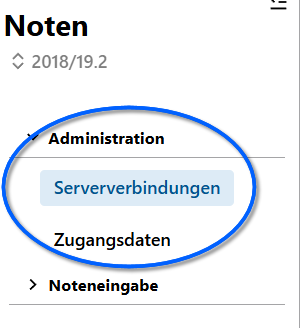
Administrative Arbeit mit SVWS-WeNoM
Ersteinrichtung SVWS-WeNoM
Damit SVWS-WeNoM und der SVWS-Server miteinander kommunizieren bzw. synchronisieren können, muss ein erstmalig internes Passwort, ein sogenanntes Secret eingerichtet werden. Eine Beschreibung der Einrichtung befindet sich unter technische Ersteinrichtung.
Synchronisation
Nachdem die Installation und Ersteinrichtung und damit die erfolgreiche Verbindung zum SVWS-WeNoM-Server im SVWS-Server eingerichtet wurde, kann die schulfachliche Administration auf der Konfigurationsoberfläche des SVWS-Servers die Synchronisation zwischen beiden Datenbeständen ausführen.
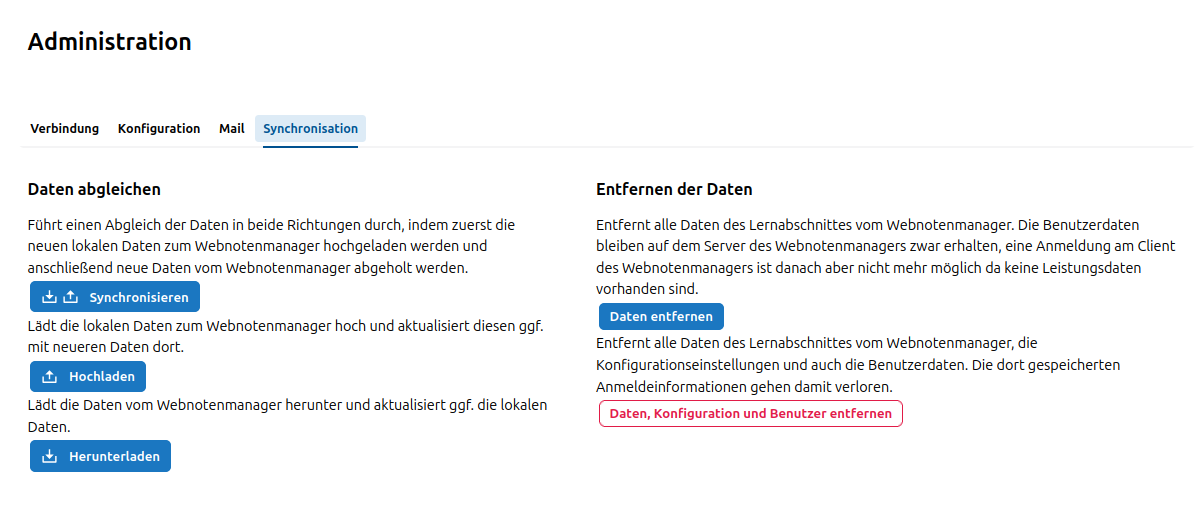
In der Regel werden die Datenbestände synchronisiert, was einem Hochladen mit anschließendem Herunterladen entspricht.
Dabei wird anhand eines Zeitstempels in beiden Datenbeständen entschieden, welcher Eintrag der Neuere ist und der Eintrag mit dem neuesten Datum wird für den SVWS-Server erhalten beziehungsweise vom SVWS-WeNoM übernommen.
Beim Synchronisieren werden ebenfalls die Benutzer abgeglichen, so dass es für den SVWS-WeNoM ausschließlich Benutzer gibt, die im SVWS-Server vorhanden sind.
In besonderen Fällen kann nur hoch- beziehungsweise heruntergeladen werden, so dass kein beidseitiger Abgleich über die Datumsstempel stattfindet.
Zurücksetzen, Daten löschen
Über den Punkt Synchronisation bietet sich der schulfachlichen Administration die Möglichkeit Daten zu löschen.
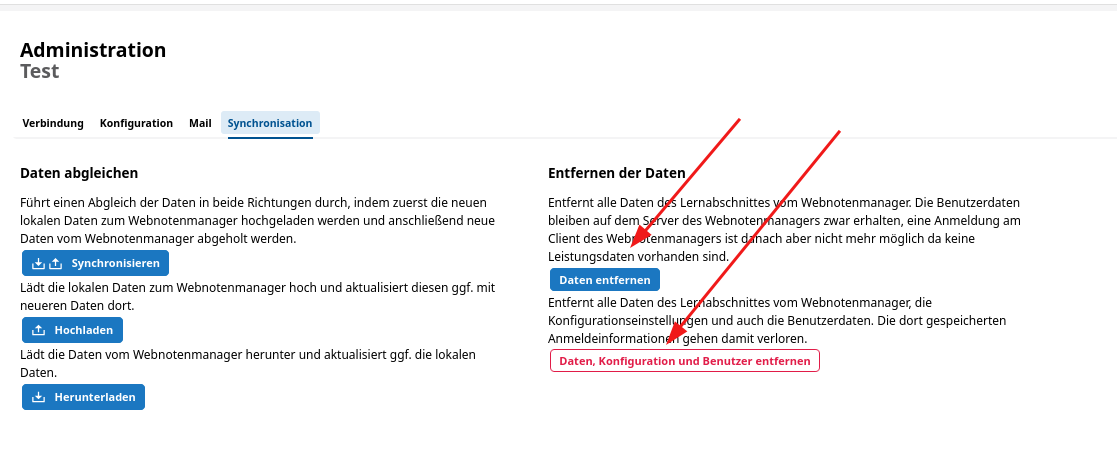
Im normalen, halbjährlichen Schulabschnittswechsel können mit dem Punkt Daten entfernen alte Zeugnisdaten zur Sicherheit aus dem, über das Internet erreichbare, System genommen werden. Zum einen sind diese Daten dann überhaupt nicht mehr in SVWS-WeNoM abrufbar und zum anderen kann ein neuer Lernabschnitt auf dem SVWS-WeNoM sauber begonnen werden.
Falls ein installierter SVWS-WebNotenManager vollständig aufgegeben oder vollständig neu initialisiert werden soll und der schulfachliche Administrator somit die Löschung aller Daten auf dem SVWS-WeNoM-Server durchführen muss, kann dies über den Schalter Daten, Konfiguration und Benutzer entfernen erreicht werden.
Verbindungsdaten löschen oder erneuern
Wenn ein neues Secret benötigt wird oder ein SVWS-WeNoM-Server gelöscht werden soll, können die noch eingetragenen Zugangsdaten unter Verbindungsdaten einrichten gelöscht, beziehungsweise erneuert werden.
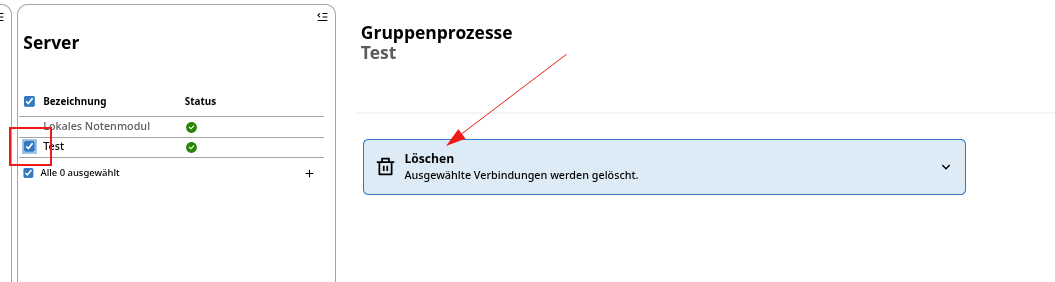
Achtung, die Daten sind nicht gelöscht!
Die Daten, die sich auf dem SVWS-WeNoM-Server befinden, werden dabei nicht gelöscht. Es wird lediglich die Verbindungsmöglichkeit entfernt.
Die Möglichkeit zur Verbindung kann gegebenenfalls wiederhergestellt werden, falls das Secret des SVWS-WeNoM-Servers noch gültig ist.
Zugangsdaten der Lehrkräfte
Die Lehrkräfte erhalten von der schulfachlichen Administration ein Initialkennwort. In Kombination mit der Dienstlichen Emailadresse als Benutzername ist dieses Kennwort der individuelle Erstzugang zum SVWS-WebNotenManager.
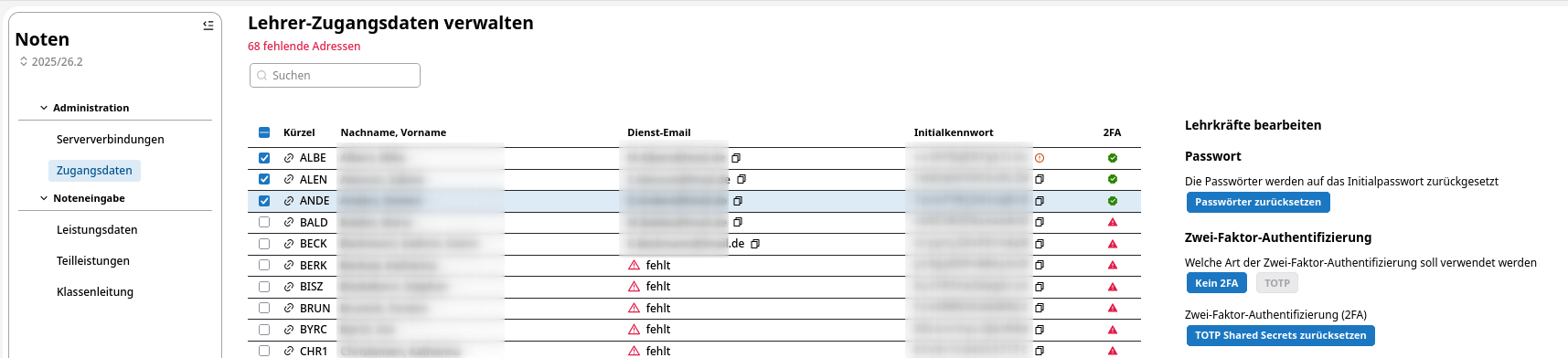
Ungültige oder uneindeutige Email-Einträge in den Dienstmails werden als Fehler markiert und nicht zum SVWS-WeNoM-Server übertragen.
Ebenso werden ausschließlich Dienstmailadressen und keine privaten Email-Adressen des Lehrerdatensatzes als Zugangsdaten verwendet. Liegt im Lehrerdatensatz kein gültiger Eintrag im Datenfeld dienstliche Email vor, so erhält diese Lehrkraft kein Login für den SVWS-WebNotenManager.
SVWS-Benutzer vs SVWS-WeNoM-Benutzer
Die Personengruppe der SVWS-Benutzer entspricht nicht den SVWS-WeNoM-Benutzern: Die unter Noten -> Administration -> Zugangsdaten aufgeführte Personengruppe sind Unterrichtende oder mit Koordination und Klassenleitung Beauftragte.
Zurücksetzten auf das Initialkennwort
Die Lehrkraft erhält beim initialen Login ein neu generiertes und dem schulischen Administration unbekanntes Passwort vom Wenom-Server. Ist dieser Intitialisierende Vorgang abgeschlossen und wurde mit dem SVWS-Server erneut synchronisiert, wird dies mit einer roten Markierung neben dem Initialkennwort erkennbar gemacht.
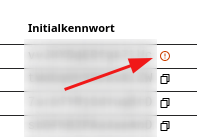
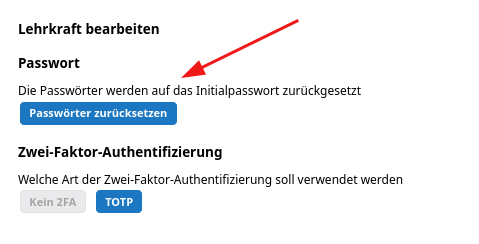
Die schulische Administration kann mir dem Button Passwort zurücksetzen individuell für ausgesuchte Lehrkräfte oder auch für alle Lehrkräfte das Passwort auf das Initialkennwort zurücksetzen.
Einrichten einer Zwei-Faktor-Authentifizierung
Sie können unter Noten ➜ Administration ➜ Zugangsdaten individuell oder auch gruppenweise die Zwei-Faktor-Authentifizierung aktivieren.
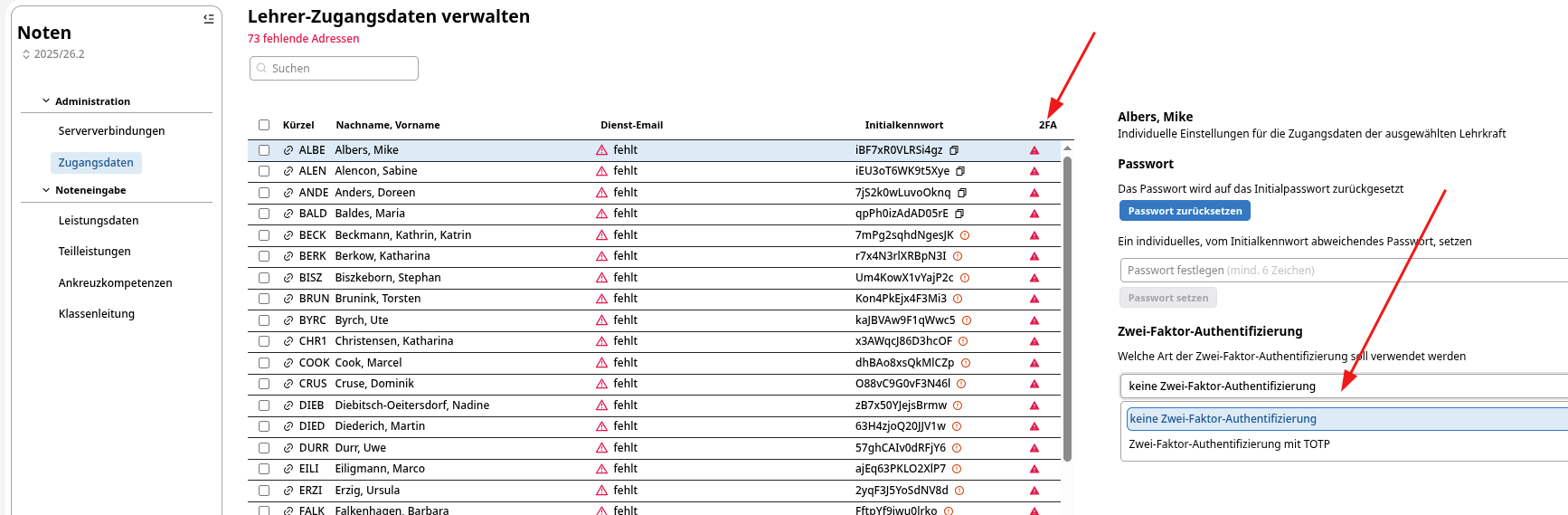
Bei der Mehrfachauswahl von Benutzern können über den Eintrag Zwei-Faktor-Authentifizierung mit TOTP aus dem Dropdown-Menü alle Benutzer verpflichtet werden, die Zwei-Faktor-Authentifizierung beim ersten Login einzurichten.
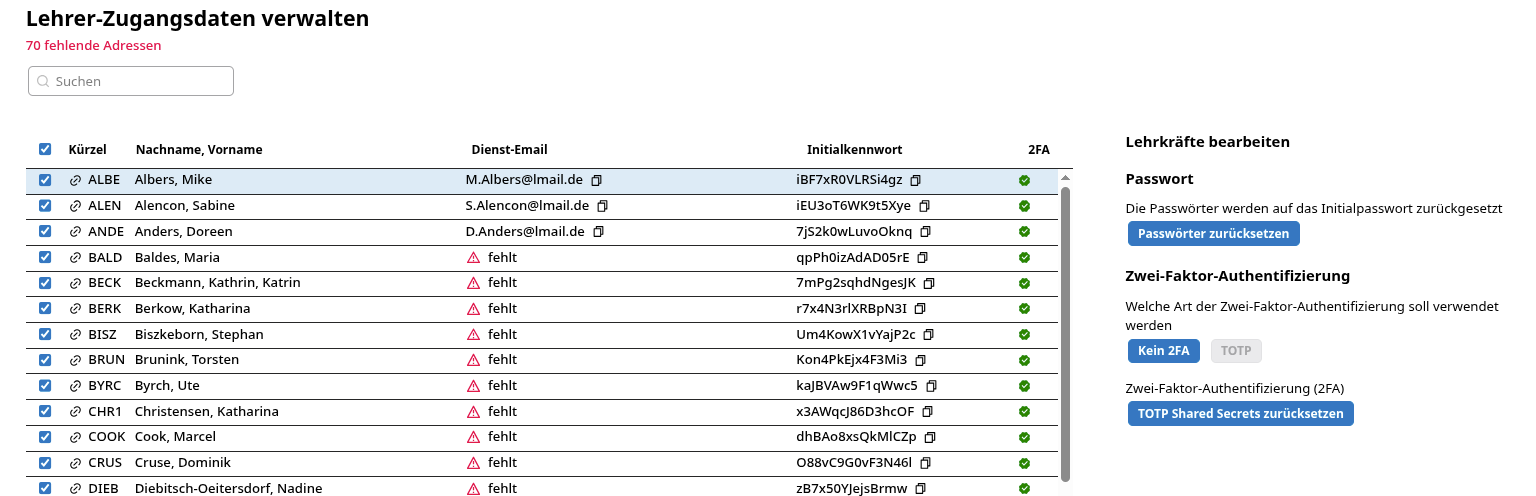
An dieser Stelle können Authentifizierungen einzelner Benutzer beziehungsweise alle Zwei-Faktor-Authentifizierungen zurückgesetzt werden.
Dies ist bei Verlust oder Diebstahl eines Endgerätes eine Möglichkeit, die Sicherheit der Daten zu wahren und Fremdzugriffe auszuschließen.
Am grünen Haken unter 2FA ist zu erkennen, dass die Zwei-Faktor-Authentifizierung für diese Benutzer eingeschaltet ist.
Weitere Synchronisation notwendig!
Die Einstellungen werden erst durch eine erneute Synchronisation auf dem SVWS-WeNoM-Server übertragen!
Konfiguration
Im Tab Konfiguration eines SVWS-WeNoM-Servers lässt sich einstellen, welche Spalten bei der Noten- und Leistungsdateneingabe und im Klassenleitungsbereich jeweils klassenweise befüllt und geändert werden können.
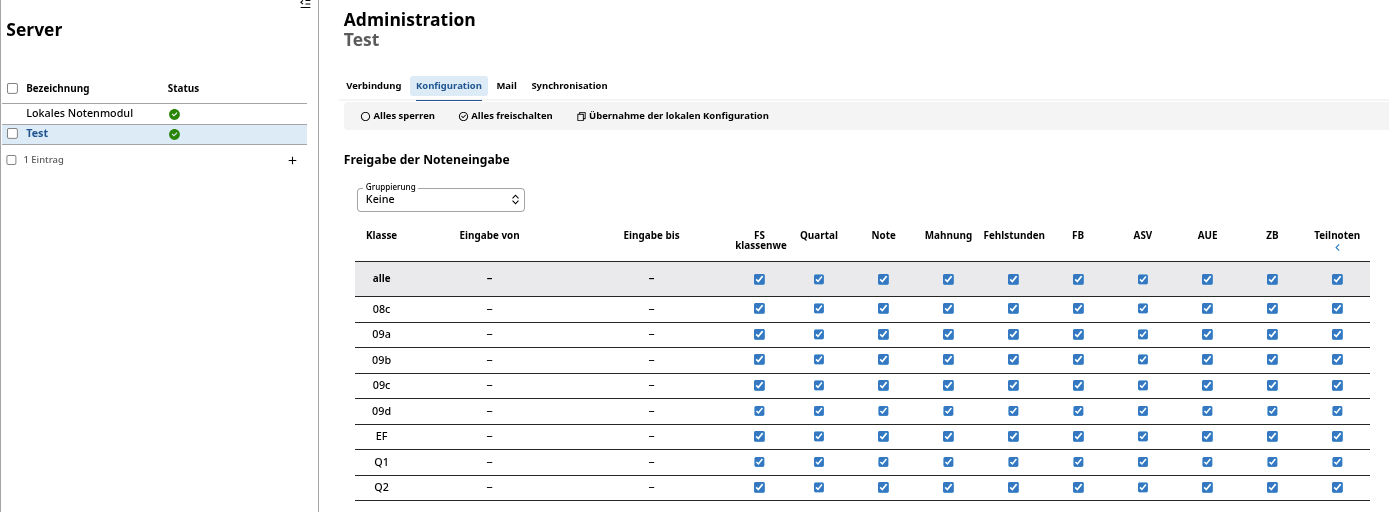
Setzen Sie bei einer Klasse die Checkboxen wie beabsichtigt, um die jeweiligen Einträge für Benutzer schreibbar zu machen.
Wenn Fehlstunden erfasst werden sollen - die Einträge in der Spalte FS sind angehakt - kann weiterhin über die Spalte FS klassenweise gesteuert werden, ob die Eingabe von Fehlstunden auf Fachebene möglich ist oder Fehlstunden eines Lernenden nur über die Klassenleitungen aufsummiert eingegeben werden. Für diesen Fall ist die Checkbox bei FS klassenweise anzuhaken. Sollen FS über die Fächer erfasst werden, ist die Spalte FS klassenweise ohne Haken zu konfigurieren.
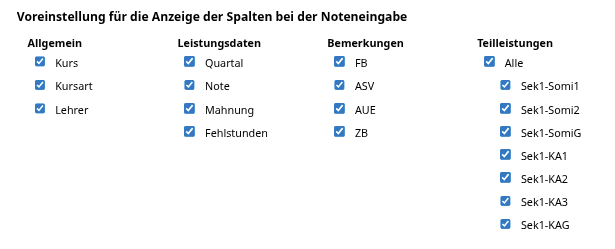
Unterhalb der Checkbox-Matrix lassen sich Spalten vollständig ein- oder ausblenden.
Hier können Sie auch steuern, welche Teilleistungen zur Noteneingabe angezeigt werden.

Über die Kopfzeile lassen sich die Einträge auch für alle Klassen auf einmal umändern.
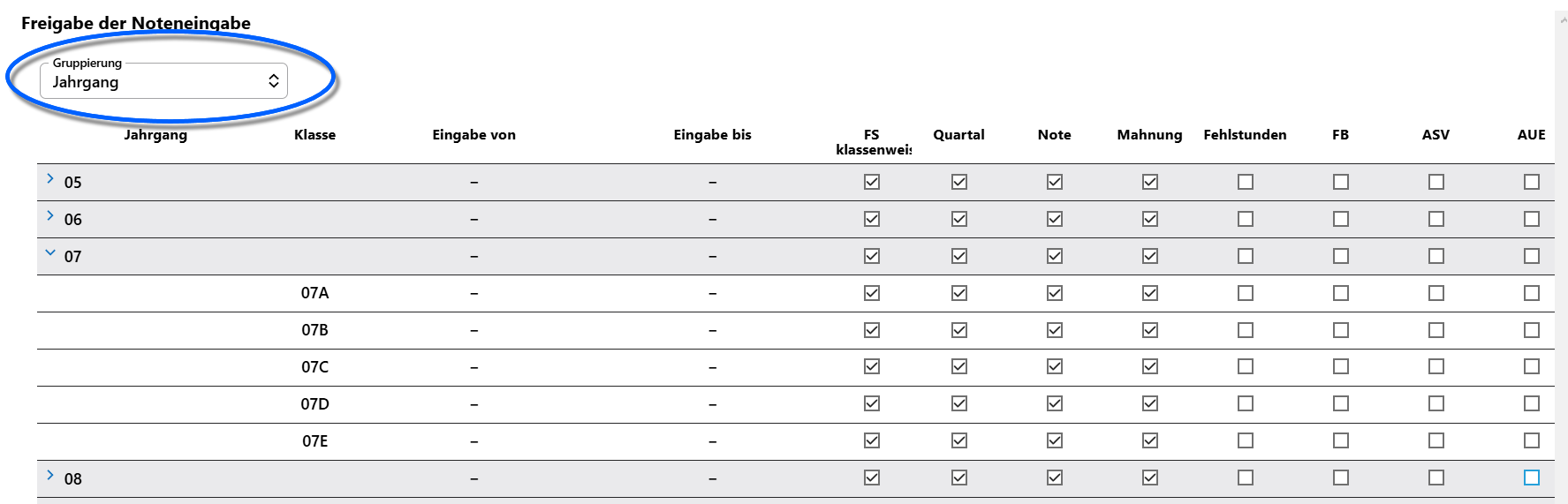
Über das Dropdown-Menü "Gruppierung" können Sie Klassen nach Jahrgängen oder Abteilungen zusammenfassen und so übersichtlich mit wenigen Checkboxen im Gruppenkopf steuern. Heben Sie eine Gruppierung auf, indem Sie den Eintrag wieder auf keine stellen.
Eine Gruppe lässt sich auch aufklappen, so dass für eine Klasse abweichende Einstellungen vorgenommen werden können.

Oben links können Sie über die beiden Schalter Alles sperren und Alles freischalten alle Checkboxen auf einmal setzen.
Denken Sie ans Synchronisieren
Zum Abschluss Ihrer Arbeiten synchronisieren Sie die Daten mit ihrem SVWS-WeNoM.
Benutzerrechte für SVWS-WeNoM-administrierende Lehrkräfte
Soll ein Datenbank-Nutzer auch die oben erklärte Konfiguration vornehmen können, ist dieser Nutzer mit den passenden Rechten auszustatten. Ansonsten sieht ein Nutzer - auch ein Administrator, der zusätzlich auch Lehrer ist - nur die selbst unterrichteten Klassen.
Sie können zur Konfiugration der Klassen/Jahrgänge/Abteilungen einen Administrator, der kein Lehrer ist verwenden.
Sie können aber auch einem Lehrer (ob Administrator oder nicht) auch die Nutzerrechte des Notenmoduls freischalten.
Gehen Sie über die App Einstellungen ⚙ in Benutzerverwaltung ➜ Benutzergruppen. Erzeugen Sie eine neue Benutzergruppe oder wählen Sie eine existiernde, die die SVWS-WeNoM-Konfiguration übernehmen soll.
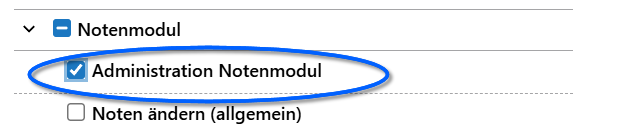
Navigieren Sie zum Bereich Notenmodul und aktiveren Sie den Bereich Administration Notenmodul.
Sie können auch einem individuellen Benutzer diese Rechte gezielt zuweisen, ohne über Benutzergruppen zu gehen.
Haben Sie diese Rechte zugewiesen, wird in der App Noten der unten im Screenshot aufgeführte Bereich mit allen Einstellungen freigeschaltet: