Webspace 1blu
Voraussetzungen
- Sie haben einen Webspace bei 1blu.
- Sie haben einen sFTP-Zugang zum Dateisystem des Webhostings.
Subdomain anlegen (optinal)
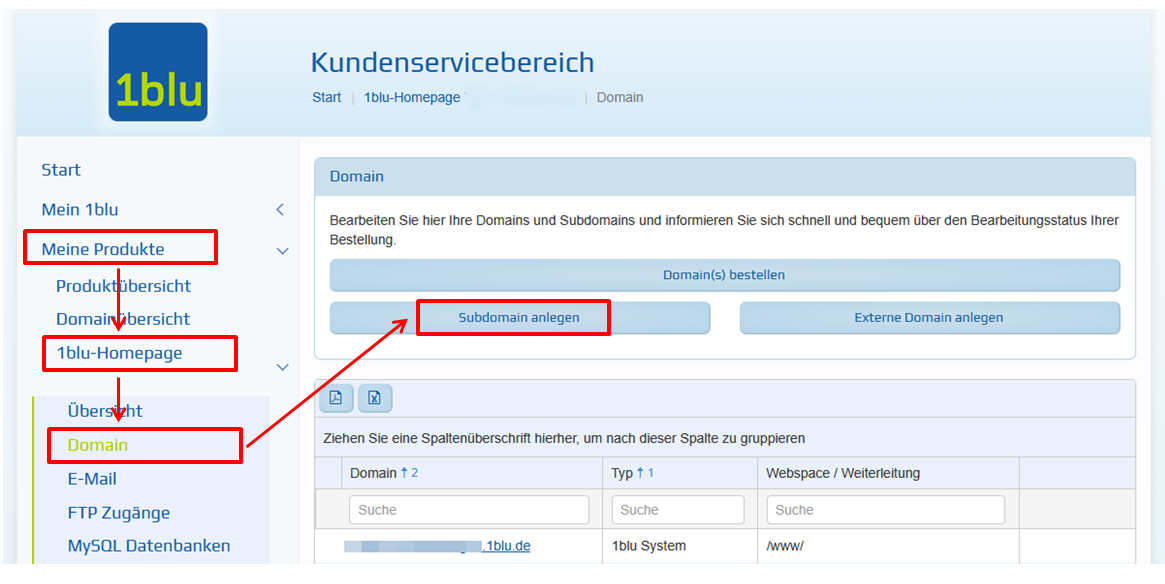
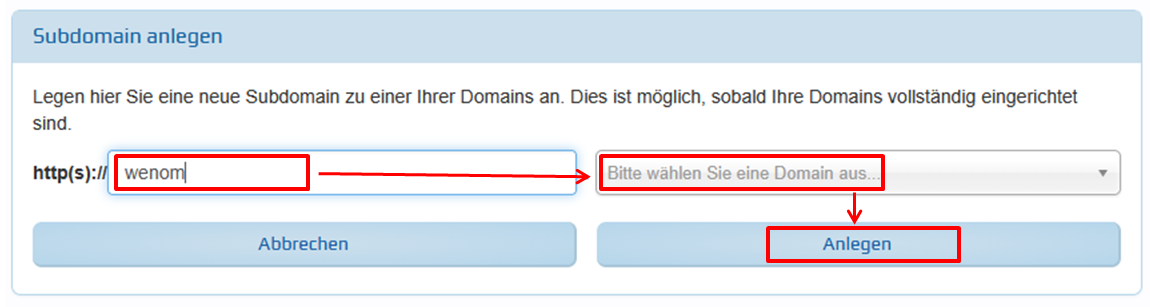
Loggen Sie sich in den Kundenbereich von 1blu ein. Legen Sie zu Ihrem Produkt unter "Domain" eine Subdomain an.
Zielverzeichnis setzen
Achten Sie bitte darauf, dass das Zielverzeichnis des Webhostings auf den Unterordner public ueigen muss.
Zertifikat zuweisen
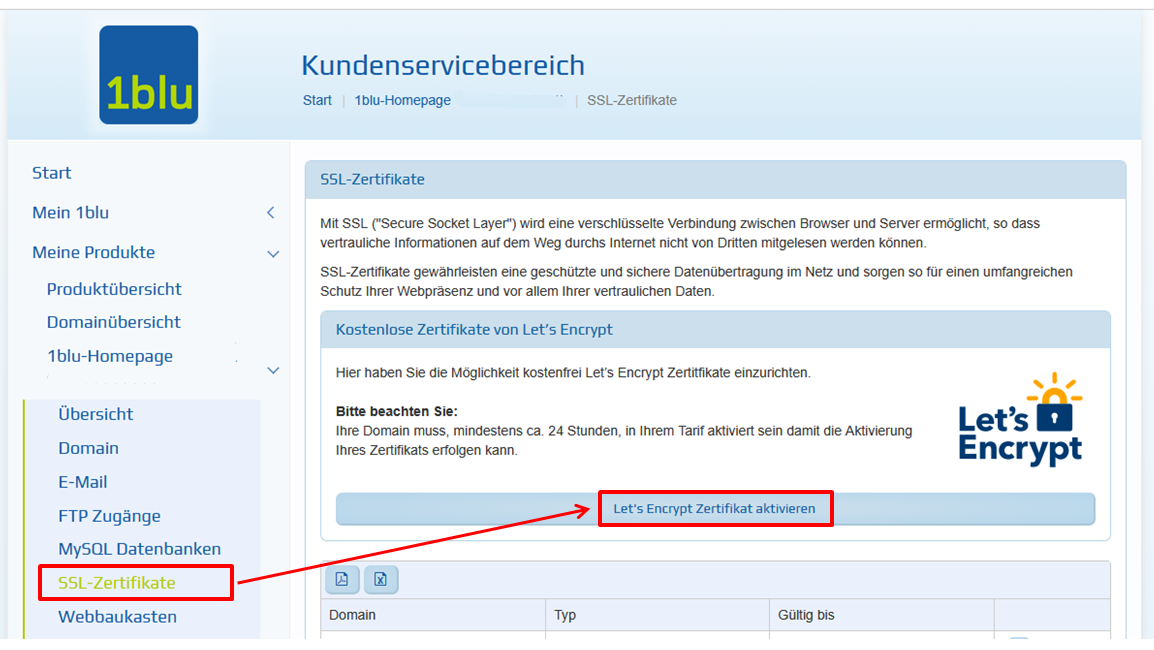
Aktivieren Sie für diese Subdomain ein SSL-Zertifikat für die sichere Verbindung.
Dateien hochladen
Laden Sie sich die aktuelle wenom-x.x.x.zip herunter.
Verbinden Sie sich mit Ihrem sFTP-Benutzer und erstellen Sie im Verzeichnis "www" ein Unterverzeichnis, z. B. "wenom", in das die WeNoM-Dateien abgelegt werdenb sollen. Laden Sie die Dateien aus der ZIP-Datei in das neu erstellte Verzeichnis Verzeichnis hoch.
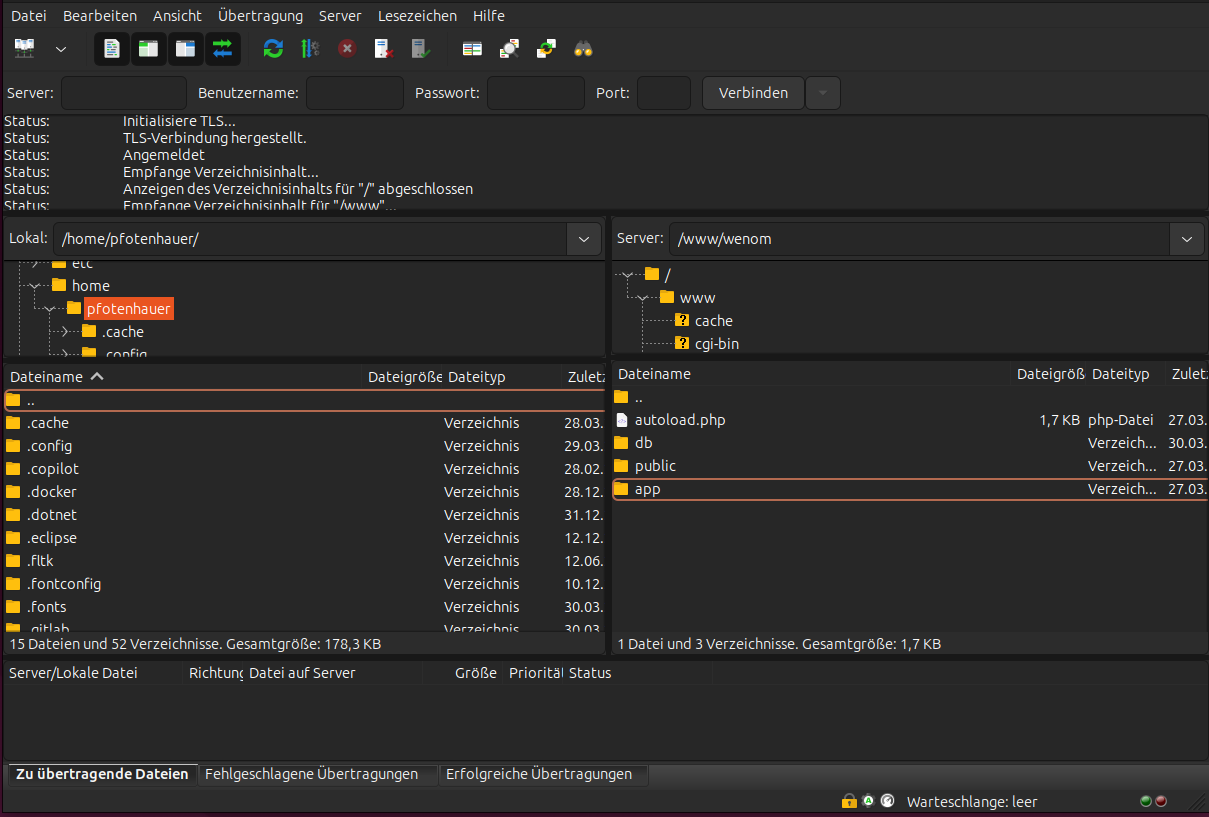
Sie haben nun folgende Verzeichnisse:
- www
  -- wenom
     --- app
     --- db
     --- public
Berechtigungen setzen
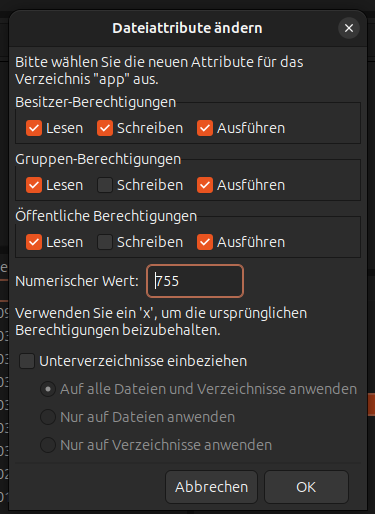
Setzen Sie für die Verzeichnisse "app" und "public" die Rechte auf 755. Beziehen Sie dabei alle Unterverzeichnisse und Dateien mit ein:
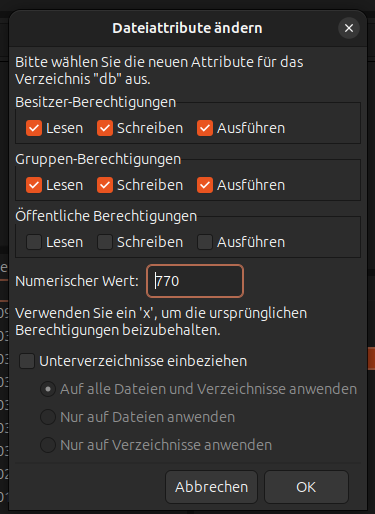
Setzen Sie für das Verzeichnisse "db" die Rechte auf 770. Beziehen Sie dabei alle Unterverzeichnisse und Dateien mit ein:
Einrichtung
Weiter geht es mit der Ersteinrichtung des WebNotenManagers.