Zwei-Faktor-Authentifizierung (2FA)
Hat Ihre Schule bereits im SVWS-Server für die Lehrkräfte die Zwei-Faktor-Authentifizierung aktiviert, dann müssen alle oder die betreffenden Lehrkräfte neben der Erstanmeldung zusätzlich den zweiten Faktor zur erfolgreichen Anmeldung am WeNoM-Server einrichten.
Login mit aktivierter Zwei-Faktor-Authentifizierung
Ist seitens der schulfachlichen Administration der zweite Faktor verpflichtend eingeschaltet, so erscheint nach der ersten Anmeldemaske zusätzlich die Eingabemaske für den 6-stelligen, zeitlich begrenzt gültigen zweiten Faktor.
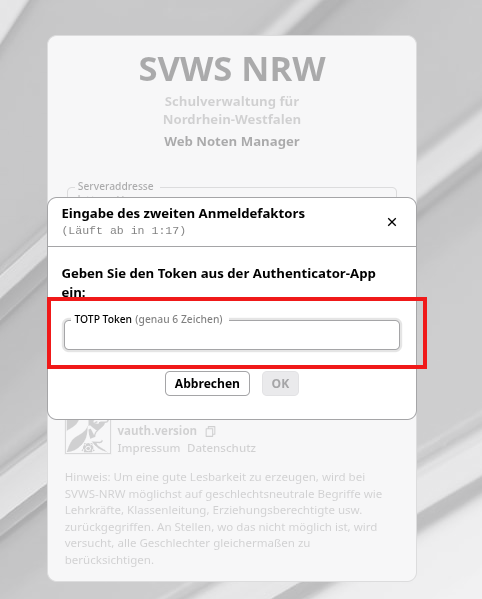
Sollten Sie die Zwei-Faktor-Authentifizierung erstmalig nutzen, dan folgen Sie bitte nachstehend dargestellten Einrichtungsschritten.
Einrichtung der Zwei-Faktor-Authentifizierung
Damit der Umgang mit sensiblen Daten über das Internet zusätzlich gesichert wird, ist es möglich, eine Zwei-Faktor-Authentifizierung für jeden Benutzer einzurichten.
Diese Entscheidung wird seitens der Schule getroffen. Diese weitere Sicherheitsebene muss durch die schulfachliche Administration im SVWS-Server eingeschaltet werden.
Ist diese eingeschaltet worden, so erhält ein Benutzer beim nächsten Login nach erfolgreicher Eingabe des Kennworts die zusätzliche Aufforderung den Zweiten Faktor einzugeben.
Vor der Nutzung müssen Sie zunächst z.B. auf Ihrem Smartphone eine Zwei-Faktor App installieren.
Einmalig: Zwei-Faktor App installieren
Sie benötigen eine Authentikator-App als diesen zweiten Faktor. Eine solche App gibt es in verschiedenen Varianten für lokale Desktop-Systeme, Tablets oder auch Samrtphones.
Diese müssen Sie vorab einmal installieren und mithilfe des QR-Code initialisieren.
Hier ein Beispiel einer Smartphone-App:
- Richten Sie eine neue Verbindung ein (oft ein Plus-Zeichen).
- Scannen Sie den QR-Code mit der Kamera des Smartphones
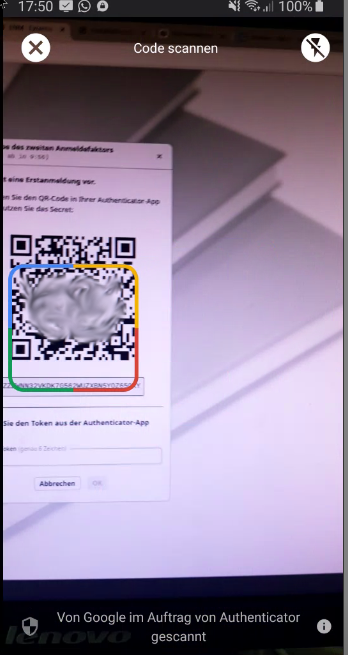
In der App wird dann für WeNoM Ihrer Schule ein Eintrag hinterlegt. Zu diesem WeNoM-Eintrag werden dann zeitbasierte Einmalkennworte angezeigt als Zifferncode.
- Übertragen Sie den 6-stelligen Code, der auf dem Endgerät angezeigt wird, in die Eingabe unter TOTP Token.
Im Screenshot wird dieser durch den roten Kasten hervorgehoben. Bei diesen Verfahren werden zeitbasierte Einmalkennworte verwendet, die vom Nutzer in der Authentikator-App abzulesen und händisch bei einer Anmeldung einzugeben sind.
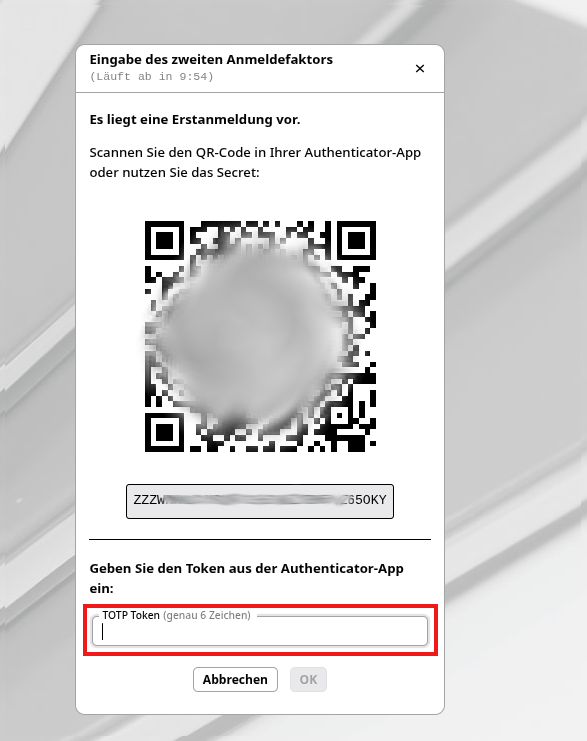
Damit ist die Authentifizierung über einen zweiten Faktor eingerichtet und kann beim nächsten Login verwendet werden.